Posibles fallas en el equipo de computo.
10 posibles causas por las que el equipo de computo no enciende.
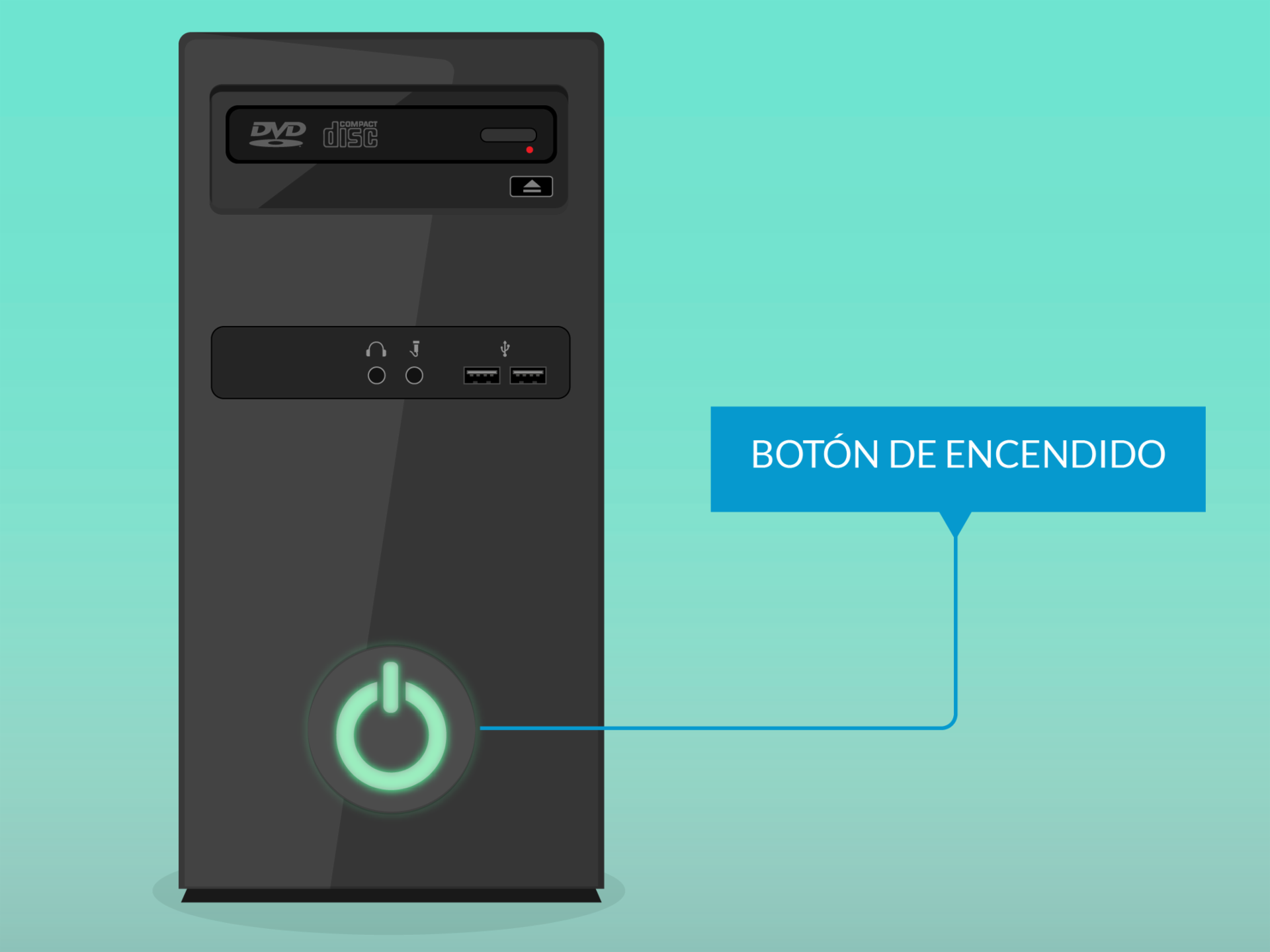
- Una de las causas por las que la computadora no enciende puede ser que no estés presionando con la suficiente fuerza el botón de encendido. Así que intenta encender el equipo las veces que sean necesarias
.
2. Asegúrate que el equipo este conectado a la corriente de luz.
Para ver si los cables no están conectados debes de ver detrás del equipo, ahí se encuentran los cables de corriente que están conectados al equipo, lo que debes de hacer después de asegurarte que estén conectados al equipo, debes de fijarte que este conectado al la corriente de luz (al contacto).


3.Checa que el contacto en el que conectas el equipo tenga corriente eléctrica, muchas veces no sabes como hacerlo pero para eso necesitas un medidor de voltaje.

4.Puede que los cables internos estén aflojados o simplemente se hallan desconectado, para esto
- comprueba también las conexiones del cable de vídeo que conecta el monitor a la torre del PC (cable VGA, HDMI, DVI o el que sea).

- 5.Comprueba que el brillo del monitor no este al nivel mas bajo ya que así no te darás cuenta cuando encienda el equipo. Para checar el brillo debes ir a la configuración y ahí ajustarlo.

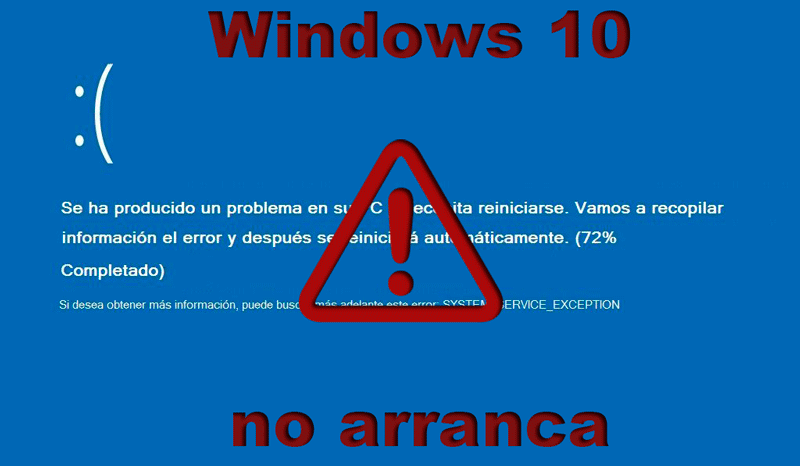
6. una opción es que el monitor si encienda pero windows no inicia, para esto debes checar que no tenga conectada ninguna memoria USB antes de intentar encender el equipo.
10 cosas por las que el teclado no funciona
- La primera opción por la que el teclado no funciona es que este desconectado del gabinete, para esto debes checar que este bien conectado o que no este floja la conexión.
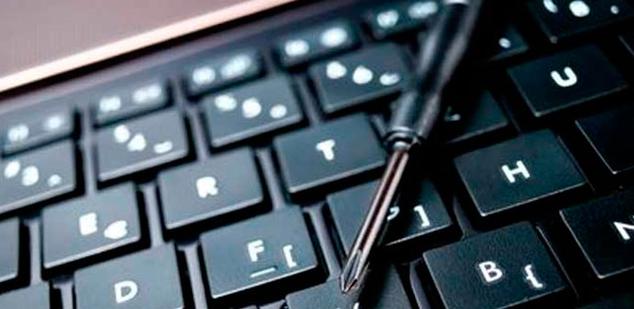
2. La segunda opción es que bloqueaste tu teclado con Fn y F11, lo que tienes que hacer es volver a presionar las teclas y así se volverá a desbloquear tu teclado.
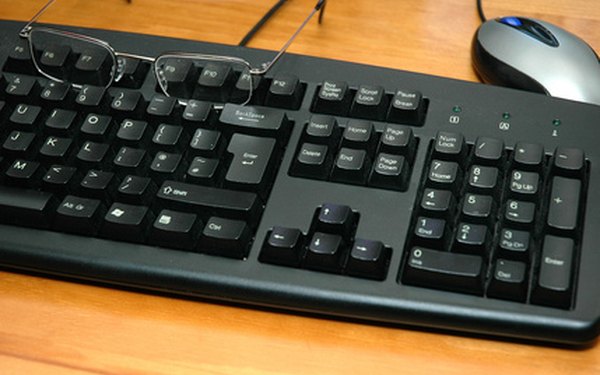
3. Si no te salen los acentos, ni las eñes en el teclado y de repente todo está cambiado de sitio lo más probable es que hayas pulsado sin querer los atajos de teclado Alt+Mayús o Control+Mayús.
Para volver a la normalidad, vuelve a presionar el atajo correspondiente.
Para volver a la normalidad, vuelve a presionar el atajo correspondiente.
La combinación Alt+Mayús cambia el idioma de entrada (el que tecleas), mientras que Control+Mayús cambia la distribución del teclado.
4. si eres una persona que solo utiliza su tecladon en un solo idioma, te recomiendo que desactives estos ajustes del teclado.
Panel de control > Configuración regional y de idioma > Teclados e idiomas > Cambiar teclados > Configuración avanzada de teclas > Cambiar secuencia de teclas.
Si lograste llegar a esta opción de ajustes solo tienes que darle en "no asignada" en las 2 opciones.
5. otro problema es que una tecla este atascada o de plano no funcion, muchas veces no tienes dinero para llevarlo con el tecnico o simplemente no quieres llevarlo
pues una opcion es que quites las teclas y limpies el teclado con un cepillo y un espray CO2. despues de eso vuelve a ensamblar las teclas y checa si ya funciona la tecla.

6. Si utilizas teclados inalambrico y no funciona aunque ya lo encendiste, pues debes checar el bluetooth o las baterías del teclado.
7. Si tu teclado escribe solo, no te preocupes, puede que tu equipo este infectado con un virus que afecte el funcionamiento del teclado.

8.Otra opción es que el diver del teclado necesite actualización, para esto debes entrar al panel de control e ir a "administrador de dispositivos" después identificar el driver del teclado debes darle clic para ver las opciones, te va salir la opción de actualizar.

1. movemos el mouse pero el puntero casi ni se mueve.
La mayoria de las veces es por que el mouse ya es viejo y por lo tanto el polvo lo hace fallar, te recomiendo comprar otro por que abrir un mouse para limpiarlo no es muy aconsejable.
2.Otra cosa que puede pasar es que el lugar donde deslizas el mouse no sea bueno para utilizar el mouse, entonces te recomiendo utilizar una alfombrilla o tapetito.

3.El puntero solo funciona en una dirección, lo que pasa es que el ratón está sucio por dentro, procede a destaparlo con cautela y limpiarlo, o también los diodos se han separado, de igual manera debes destapar el mouse y acercarlos.
4.El puntero no se mueve nada y no funcionan los botones, para esto debes observar la conexión, puede haberse desenchufado, o también el cable se ha partido por dentro, revisa alguna anomalía como cortes o golpes en el cableado y procede a unir nuevamente los cables
5.Cuesta mover el ratón, tal vez se ha desencajado un eje, procede a destapar el ratón y colocarlo en sus sitio, o tal vez la alfombrilla o la parte exterior del ratón están sucios o con residuos de grasa adherida.
6.La rueda de scroll no se mueve bien, entonces el plástico exterior se ha despegado, procede a pegarlo o conseguir otra.
otra posible opción es que los diodos se hayan separado, destapa el mouse y únelos sin forzar las piezas.
7.El ratón hace ruido al moverse, entonces los ejes están secos, procede a limpiar los residuos y lubricarlos nuevamente.
8.Un botón no hace clic, puede que la pestaña de presión esta atascada, para solucionar este inconveniente solo necesitas reponer la pestaña con cualquier material no conductor.
10 posibles fallas del disco duro.
1. una posible falla puede ser que al instalar algo junto con el le entre virus al disco duro o un malware, no podrás leer ni escribir nada del disco. Simplemente verás el icono de HD estático o ni siquiera eso: que el sistema operativo no lo reconozca.
En estos casos se recomienda no leer ni escribir nada, sólo desconectarlo para evitar que se propaguen los errores y los daños a otras zonas, sobrescribiendo datos que aún estén en buen estado.

2. corrección de datos o tabla de participaciones dañadas. Igual que el anterior, o como consecuencia del mismo, este tipo de errores lógicos hacen que desaparezca la unidad y no puedas ni leerla ni escribir en ella, aunque al leer el slot USB de la placa ésta reconozca que sí hay algo conectado.
Si has corrido peor suerte y el error está en el disco raíz, tendrás que hacer la recuperación desde otro sistema.
3.otra cosa puede ser los cambios bruscos de temperatura. Este tipo de fallos afectan a la placa PCB, al circuito impreso. La solución pasa por adquirir un HD idéntico y cambiar la placa. No obstante, si el error se debe a la humedad, a un exceso de condensación, intentar leerlos agravaría el problema. Así que lo mejor es desconectarlo inmediatamente y llevarlo a reparar a un servicio especializado.

4.Daño en el Registro de Arranque Principal. Aunque este error puede ser reparado con las propias aplicaciones del sistema (RecoveryDrive.exe), existen alternativas como EaseUS Partition Master que se encargan de hacer lo mismo sin necesidad de ir paso a paso.
5.Desgastes, corrosiones y vicios del tiempo.
Si los SSD (discos sólidos) son famosos por tener una fecha de caducidad marcada por el número de lecturas y escrituras, en el caso de los mecánicos esta fecha viene determinada por el buen o mal uso que le hayamos dado: viajes, el traqueteo del transporte, excesiva exposición a la humedad, etc.
Las soluciones son las mismas que en el caso anterior, al tratarse de un deterioro físico. Sólo que, si los desperfectos han afectado demasiado a la integridad estructural, no tendrá reparación posible.

6.Fallos en el motor.
Otro error común: las bobinas del motor o los rodamientos responsables de que el cabezal lector gire. A veces el motor de lectura que mueve la polea simplemente se desgasta o se queda “seco”.
Otras veces se debe a un exceso de humedad que ha terminado por oxidar y corroer algunos componentes. Incluso la base gomosa del soporte interno que calibra los discos termina por erosionarse del uso intensivo. La solución pasa por encontrar las piezas de sustitución y reparar los componentes dañados.
7. A veces el error viene, llanamente, desde el firmware. Cuando la BIOS no detecta el disco duro porque el bus USB está sin actualizar. En estos casos no se trata tanto de un defecto o fallo físico como electrónico.

Como decíamos más arriba, la BIOS puede reconocer el disco desde la pantalla de arranque pero con 0 GB de capacidad: no podremos acceder o escribir datos, como si estuviese encriptado. En estos casos conviene revisar el número de firmware y buscar una versión actualizada, porque puede tratarse de una mera incompatibilidad.
10 posibles fallas de monitor
1. Sin señal de video y Led apagado.
Comprueba las conexiones en ambos extremos del cable de video. Verifica si tienes conectada la computadora y el monitor a la corriente de manera correcta, revisa si el boton de encendido esta pulsado correctamente y aumenta los niveles de brillo y de contraste. También puedes verificar la función de auto-prueba del monitor. Si con esto no sea solucionado el problema verifica que no sea la tarjeta de video. Lo recomendable en esta caso es que cambies el monitor, de esta manera te darás cuenta si el que estas usando se encuentra dañado.

2. Enfoque deficiente.
Elimina cables de extensión de vídeo en caso de tenerlos, luego de esto reinicia el monitor y verifica los niveles de brillo y de contraste, por ultimo reduce la resolución del vídeo o aumenta el tamaño de letra.
3. Vídeo inestable o tembloroso.
Para tratar de dar solución a esta falla empecemos por reiniciar el monitor, comprueba los factores del entorno tales como la luz cerca fluorescente o alguna otra potencia alta que pueda estar enchufada en el mismo circuito de corriente alterna. Un ejemplo puede ser un horno microondas. Después de realizar esto, cambia el PC de sitio y enchufalo en otro toma corriente, lejos de la potencia alta.

4. Color desaparecido o inundación de color.
Empieza por reiniciar el monitor, verifica la función de auto-prueba del mismo, comprueba que los pines del cable de señal de video este en buen estado, si no es así cámbialo por uno que este en optimas condiciones.
5. Problemas de brillo.
Reinicia el monitor y ajusta los controles de brillo y contraste.
6. Distorsión geométrica.
Reinicia el monitor, asegúrate que este en modo de vídeo adecuado y ajusta el control geométrico apropiado.
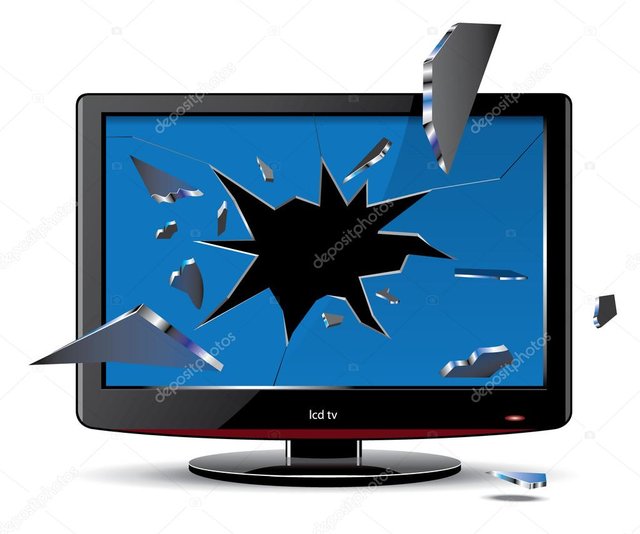
7. Muaré: Lineas finas curvadas.
Asegúrate que el monitor este en el modo de vídeo adecuado, ajusta el tamaño y después los controles de muaré horizontal y vertical.

8. Problemas con la sincronización.
Reinicia el monitor, ejecuta la función de auto-prueba. Compruebe que los pines del cable de video estén en buen estado, de no ser así cámbialo. Reinicie y escoja la opción a modo en prueba de fallas.
9. Problemas de ruido audible.
Asegúrate que el monitor se encuentra en el modo de vídeo adecuado, re coloca el monitor. Si el monitor arroja un zumbido eso es normal. Si el problema persiste puede ser que la fuente reguladora de voltaje este fallando, si es así reparar la fuente o sustituye el monitor.
10. Problemas de humo o corto circuito.
Desconecte el monitor de la toma corriente, desarmala o revisa la tarjeta electrónica. Si presenta algún componente quemado o dañado, en caso de ser un capacitor o transformador sustitúyelo por uno igual.
Si estos tips a cada problema no solucionan nada debes hacerle un examen mas exhaustivo de los diferentes componentes, como la medición de voltaje. Otra opción es medir cada uno de los voltajes de salida para determinar si existe algún corto o anomalía. Si existe el componente dañado, estos pueden ser capacitores, sustitúyelos y verifica de nuevo.
Nota: Antes de desarmar el monitor este debe de estar desenchufado de la toma corriente, procurar de desmontarlo en una superficie aislante como puede ser la madera y el plástico.
10 posibles fallas de la impresora.

1. El papel se atasca en la impresa.
En una entrada ya hablamos más detalladamente sobre este problema. Cuando esto ocurra, no siga su instinto y tire del papel, ya que podría romperse y quedarse dentro, así como estropear los componentes internos de la impresora. Casi todas las impresoras disponen de una escotilla por la parte superior por la que abrir la impresora y sacar el papel con cuidado, lo aconsejable es consultar el manual de instrucciones de la impresora.ç
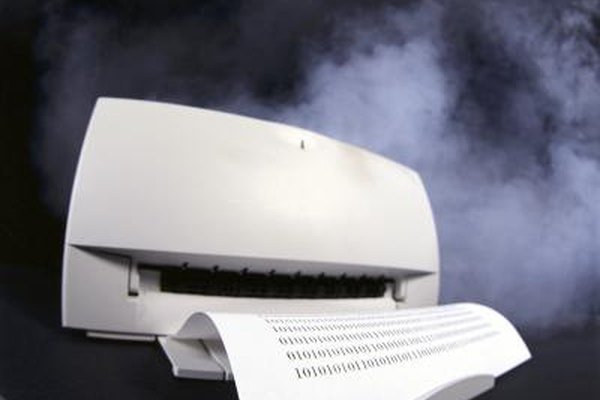
Para evitar el atasco de papel en el interior de la impresora compruebe que los folios no están curvados y que pueden introducirse correctamente en la máquina.
2. La impresora no se enciende.
Lo primero que debes hacer es comprobar el estado del cable que conecta con la alimentación de corriente. Puedes desconectarlo de ambas partes y volver a conectarlo por si se ha aflojado. Si no es la primera vez que ocurre este problema con el cable es un buen momento para llamar al servicio técnico de Canon y que te lo remplazcan por uno mejor.
Si no es problema del cable, compruebe que el botón de encendido no se ha quedado atascado y que funciona con normalidad.
3. Desalineación de líneas y colores en las impresiones.
Si las impresiones muestran líneas poco estéticas, diríjase al panel de control de su ordenador, seleccione preferencias de impresión, o propiedades de la impresora, busca la sección relacionada con el mantenimiento de la impresora que le ocasiona el problema y pinche en la opción ‘alineación de cabezales’ o ‘limpieza de cabezales’ y siga las instrucciones que se le indican.
4. El dispositivo no reconoce la impresora.
Compruebe si el problema lo origina el cable USB, y si el cable o el conector están dañados, reemplacelos. Si la impresora es inalámbrica, deberá comprobar que la red no experimente problemas. Por otra parte, el problema podría partir del controlador de la impresora, que esté anticuado o ausente. Para solucionarlo, busque en Internet el controlador más reciente de Windows o Mac para el modelo de su impresora y descárguelo.
5. Mensaje de error o alarmas.
Si la impresora tiene una pantalla, lea el mensaje que se muestra en ésta y siga las instrucciones. Si en vez de pantalla, la impresora avisa de error por timbres o advertencias led, consulte el manual de impresión para conocer a qué tipo de problema hace referencia cada frecuencia de alarmas.
6. El color de impresión es pobre.
Es muy probable que en este caso los cartuchos de tinta estén agotándose o no se haya utilizado un consumible Canon original (en el caso de que esta sea la marca de la impresora). Compruebe en qué estado está la tinta y reemplácela si es necesario. Si el problema es que las letras o símbolos no se imprimen en su totalidad o fallan partes, puede ser porque el cartucho de tinta esté obstruido, en este caso realice el proceso de limpieza de la impresora.
7. La impresión aparece borrosa o con manchas.
Este problema puede deberse a que la elección de papel no haya sido la adecuada, puede ajustar esto antes de imprimir, ajustando una baja calidad para documentos de texto o subiéndola para fotos e impresiones gráficas.
8. Al sustituir el consumible la impresora sigue sin imprimir.
En este caso retire el cartucho que acaba de sustituir, apague la impresora, vuelva a encenderla e instale de nuevo los cartuchos, quitando anteriormente la tira de protección que éstos contienen.
Si esto no funciona puede ser que tengas que restablecer la impresora. Busque en Internet el modelo de su impresora y la forma en la que debe restablecerla.
9. La impresora devuelve una página en blanco tras la impresión.
Es posible que el contenido mandado a imprimir contuviese una hoja en blanco, compruebe y vuelva a intentarlo. Puede que sea un error con la cantidad de consumible, compruébelo.
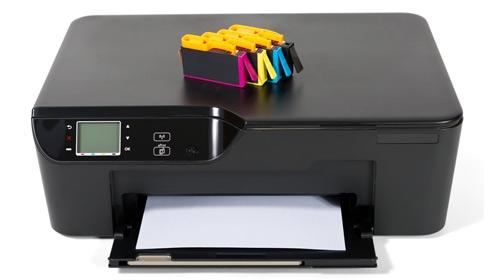
10. El software de la impresora no funciona correctamente.
Si el software está ocasionando problemas, debería reinstalarlo en su equipo. En primer lugar desinstale el paquete de sofware en el papen de control, reinicie el equipo, visite el sitio web del fabricante de la impresora e instale la última versión del software.
Es posible que si desinstala el software de la impresora, pueda seguir imprimiendo con el valor básico por defecto que incorpore su dispositivo.

No hay comentarios.:
Publicar un comentario